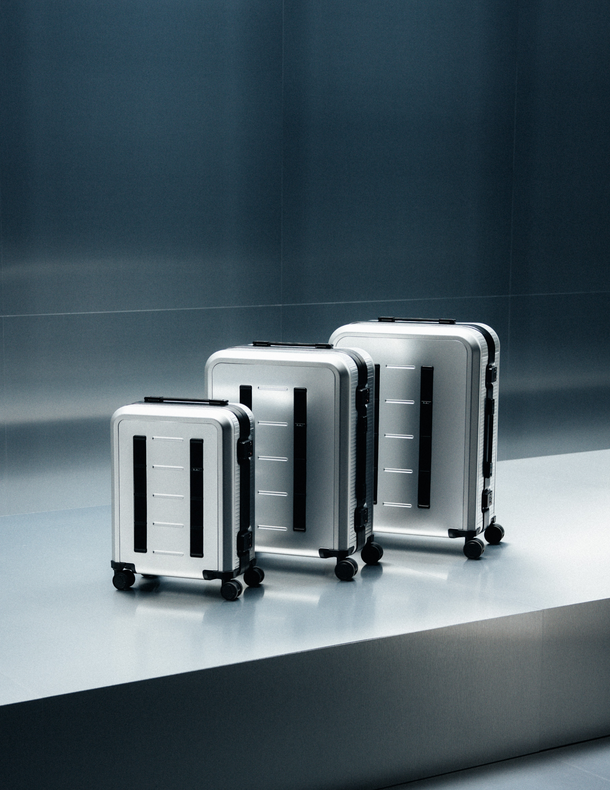
- Bestseller
2.299 NOK
Varene i handlekurven er ikke reservert. Fullfør bestillingen nå for å sikre deg utstyret ditt!
Handlekurven din er tom.
Designet i Skandinavia
Takk for kjøpet!
Vi er veldig stolte av forhåndsinnstillingene våre, og vi gleder oss enda til du vil bruke dem.
LUT-ene er utviklet for ulike store kameramerker og fungerer med Davinci Resolve, Adobe Premiere Pro og Final Cut. Finn din favorittprogramvare og hvordan du installerer den nedenfor.
(1)
Last ned LUT-ene fra bekreftelses-e-posten eller fra den medfølgende koblingen.
(2)
Avhengig av operativsystemet ditt kan følgende installasjonstrinn se litt annerledes ut:
Mac OS
Åpne Finder og gå til følgende mappe:
/Users/
Dra alle ønskede LUT-er til denne mappen.
Vinduer
Åpne mapper og gå til følgende mappe:
C:\Users\<user_name>\AppData\Roaming\Adobe\Common\LUTs\Creative
Dra alle ønskede LUT-er til denne mappen.
(3)
- Åpne Adobe Premiere Pro
- Gå til Lumetri-fanen
- Velg grunnlinje-LUT
- Klikk på kreativt utseende
- Velg ønsket Db LUT fra mappen
(1)
Last ned LUT-ene fra bekreftelses-e-posten eller fra den medfølgende koblingen.
Pakk ut LUT-kolleksjonen og legg dem i en egen mappe.
(2)
Start DaVinci Resolve og åpne prosjektet ditt.
På menylinjen velger du DaVinci Resolve > Innstillinger > Generelt.
I kategorien Generelt klikker du på Legg til-knappen under LUT-steder og navigerer til stedet du lagret LUT-enhetene dine.
Start DaVinci Resolve på nytt for å oppdatere LUT-mappen.
(3)
Åpne tidslinjen din, og gå til Farge-fanen for å begynne å fargelegge opptakene.
For nodeoppsettet foreslår vi følgende for farging (du vil kanskje legge til mer for maskering, sliping osv.):
Knude 1: Vi bruker dette som en justeringsnode, for å sikre at du kan ta med detaljer tilbake hvis du trenger det.
Knode 2: Her legger du til grunnlinjen LUT (hvis du ønsker det)
Node 3: Legg til Db LUT ved å velge den fra mappen i øverste venstre hjørne
(1)
Last ned LUT-ene fra bekreftelses-e-posten eller fra den medfølgende koblingen.
Pakk ut filen.
(2)
For å installere LUT-kolleksjonen åpner du Final Cut Pro og prosjektet ditt.
- Naviger til Effekter Nettleser og velg Farge-kategorien i venstre fan.
- Enten dobbeltklikker du på den egendefinerte LUT-effekten, eller drar den til klipset eller justeringslaget.
- I vinduet for videoinspeksjon klikker du på rullegardinmenyen Egendefinert LUT-seksjonen og velger Avslør i Finder/mappe.
- Dra Db LUT-ene til Finder-mappen/mappen som kalles Egendefinerte LUT-er (dette sørger for at LUT-ene er lett tilgjengelige når du trenger dem).
- Start Final Cut Pro på nytt.
(3)
Vi liker å jobbe i fargearbeidsområdet når fargene graderes – så:
- Åpne prosjektet og gå til fargearbeidsområdet (Vindu > Arbeidsområder > Farge og effekter).
- Naviger til Effekter Nettleser og velg Farge-kategorien i venstre fan.
- Enten dobbeltklikker du på den egendefinerte LUT-effekten, eller drar den til klipset eller justeringslaget.
- I vinduet for videoinspeksjon klikker du på rullegardinmenyen Egendefinert LUT-mappe, og finn din foretrukne LUT.
Hold øye med innboksen din for flere nyheter og Db Black-fordeler, og ikke glem å merke oss som en trygg avsender slik at vi ikke ender opp i søppelpostmappen din.
Bli med i Db Black og få medlemsfordeler laget for hyppige reiser.
Registrer deg nå for å motta
Your ExpertVoice deal.
$[Deal Price]
$[Original Price]
Discount applied at checkout.
On sale now — lower than your ExpertVoice discount.
Not eligible for ExpertVoice discount.
You’ll see your ExpertVoice discount at checkout.